一、文档声明 #
前面讲到基本的 HTML 结构主要由 <html>...</html>、<head>...</head> 和 <body>...</body> 几个元素构成,但实际上还缺少文档声明。
<!DOCTYPE html>
文档声明是位于 HTML 最上方的一段文本,用于声明文档类型,不仅声明当前的文件是 HTML,还声明 HTML 的版本——我们现在使用的是 HTML5,以让浏览器用 HTML5 的标准去解析和识别内容。文档声明必须放在 HTML 文档的最前面,不能省略,否则可能会出现兼容性问题。
事实上,HTML5 的文档声明比 HTML4.01、XHTML1.0 都要简洁得多。
<!DOCTYPE HTML PUBLIC "-//W3C//DTD HTML 4.01 Transitional//EN" "http://www.w3.org/TR/html14/loose.dtd">
<!DOCTYPE HTML PUBLIC "-//W3C//DTD XHTML 1.0 Strict//EN" "http://www.w3.org/TR/xhtml1/DTD/xhtml1-strict.dtd">
二、html 元素 #
让我们来区别一下,当谈到「HTML 元素」时,我们讲的是 HTML 语言下面的所有元素(包括 h1、p、img 等),但说到「html 元素」时,我们讲的是 HTML 语言下具体的 「html 元素」。
<!DOCTYPE html>
<html lang="en">
</hmtl>
「html 元素」表示一个 HTML 文档的根(顶级元素),所以它又被称为根元素,所有其他元素必须是它的后代。在 html 元素中,有时能看到 lang 属性,lang 是 language 的缩写,表示语言,其作用一方面是帮助语音合成工具确定要使用的发音,另一方面则是帮助翻译工具确定要使用的翻译规则。
lang 属性不是必须的,但 W3C 建议为 html 元素增加该属性。lang = "en" 表示 HTML 文档的语言是英文,lang = "zh" 则表示该 HTML 文档语言是中文(zh-CN 更进一步具体地表示中国大陆使用的简中)。
三、head 元素 #
head 元素规定了文档相关的配置信息(也称之为元数据),包括文档的标题、引用的文档样式和脚本等。所谓元数据(meta data)是描述数据的数据——我们学习的 HTML 本身就是一种超文本语言,那么,描述这种超文本语言的语言,就是元数据——可以理解为给网页添加的额外信息,对整个网页页面进行配置。
<head>
  <meta charset="UTF-8">
  <meta name="viewport" content="width=device-width, initial-scale=1.0">
  <title>Document</title>
</head>
在 head 元素中,一般至少会包含如下 2 个设置:一个是网页的标题 title 元素,另一个则是网页的编码 meta 元素。
meta 元素用于设置网页的字符编码,让浏览器更精准地显示每一个文字,不设置或者设置错误会导致乱码。meta 之后的 charset 很明显,按照字面意思来看,char 指字符,set 是设置,因此 charset 是设置字符编码,一般来说都是设置为 utf-8(大小写都可以),其涵盖了世界上几乎所有文字。1
head 元素专用于网页的配置,其中不仅仅有 title 元素和 meta 元素,但这是两个最基本的元素,后续再学习其他元素。
四、body 元素 #
body 元素中的内容是用户在浏览器窗口中看到的东西,也就是网页的具体内容和结构
<body>

</body>
4.1 body 元素中的几类元素 #
在 body 元素中可以书写的子元素很多,按照学习的习惯,我们在这里暂且分成常用的、不常用但相对重要的和 HTML5 新增的。如前所述,记住常见的,有需要不常用的再查询即可。
常用的主要包括这几种:
p元素h元素img元素a元素iframe元素div元素span元素
不常用但相对重要的有:
ul元素ol元素li元素button元素input元素table元素thead元素tbody元素th元素tr元素td元素
在这里,对元素的学习不必按照文档那样一个一个了解然后记忆,而是可以先把握常见的并进行实践,待后续的学习过程再补充相对重要的元素。例如,由于部分元素常常涉及 CSS 样式,在学习 CSS 时更有利于掌握它们。前面讲到的不常用但相对重要的元素大多如此,过去我经常在捣鼓自己博客网站的 CSS 样式时见到它们,但对许多元素总是分不清楚。
除了这两类元素,HTML5 还新增了一些元素,这些元素同样留待后续进行学习。
4.2 常见元素 h #
一个页面中通常会有一些比较重要的文字作为标题,表示 Heading 的 h 元素负责实现这一功能。
值得注意的是,h 元素不是单个元素,而是多个元素的统称,从 h1 到 h6 才是完整的 h 元素,一共六个级别,其中 h1 级别最高,h6 级别最低。
<!DOCTYPE html>
<html lang="en">
<head>
  <meta charset="UTF-8">
  <meta name="viewport" content="width=device-width, initial-scale=1.0">
  <title>Document</title>
</head>
<body>
  <h1>标题</h1>
  <h2>标题</h2>
  <h3>标题</h3>
  <h4>标题</h4>
  <h5>标题</h5>
  <h6>标题</h6>
</body>
</html>
以上面这段代码为例,在呈现网页时,浏览器实际上是通过 CSS 样式的不同来区分 h1 - h6 —— 在浏览器中进行查看,会发现 h1 和 h6 之间的不同仅在于 font-size 和 margin。可以说,通过 CSS 样式的修改,用任何(HTML)元素可以做任何事情,如用 div 元素, span 元素或 p 元素也可以实现上面这些效果,换句话说,当我们比较 h 元素、span 元素和 p 元素时,可以说本质上它们之间没什么区别,但出于语义化,我们往往还是选择特定的元素做特定的事情。
另外,h 元素通常和 SEO 优化有关系。
4.3 常见元素 p #
p 元素用于表示文本的一个段落,它是 paragraph 的缩写,意为段落、分段,由 p 元素组成的多个段落之间会有一定的间距。
<!DOCTYPE html>
<html lang="en">
<head>
  <meta charset="UTF-8">
  <meta name="viewport" content="width=device-width, initial-scale=1.0">
  <title>p 元素的用法</title>
</head>
<body>

  <p>
    我离开工厂之后,有很多个夜晚,都在稿纸上描述它。有时候我把它写得非常伤感,有时候则非常快乐。我从来没有写过白蓝,除了这一次。即使是在我三十岁以后,写到她,也只是一些断断续续的故事,我不能一次就把她说完。我做不到。在我有限的生命里,我将一次次地把她放下,又重新拾起。我用这种方式所表达的已经不是爱了,而是怀念。但是这种怀念来自于我身体最深的地方,是我血液中的一部分,不仅是白蓝,还有其他人。
  </p>
  <p>
    每一个秋天,站在白蓝的医务室里,都能看到工厂外面的野花。那是一种没有名字的花,大多数是黄色的,还有一小部分是橙色的。这些低矮的野花沿着工厂的围墙,一直开到远处的公路两旁,它们非常绚丽,像很炽烈的阳光照射在地面上的颜色。连片的,绵延的,在阴暗的地方似乎要断绝,但在开阔之处又骤然呈现出一片盛景。这种野花的花期很长,从十月开始,一直到霜降大地,它们都出现在我的视线中,用一种骄傲而无所谓的表情。在它们盛开的季节里,有些路人随意地采摘它们,然后又随意地抛弃在路上,车辆碾过,黄色的花瓣被挤压得粉身碎骨。即使如此,也无损于它们本身的美丽。
  </p>

</body>
</html>
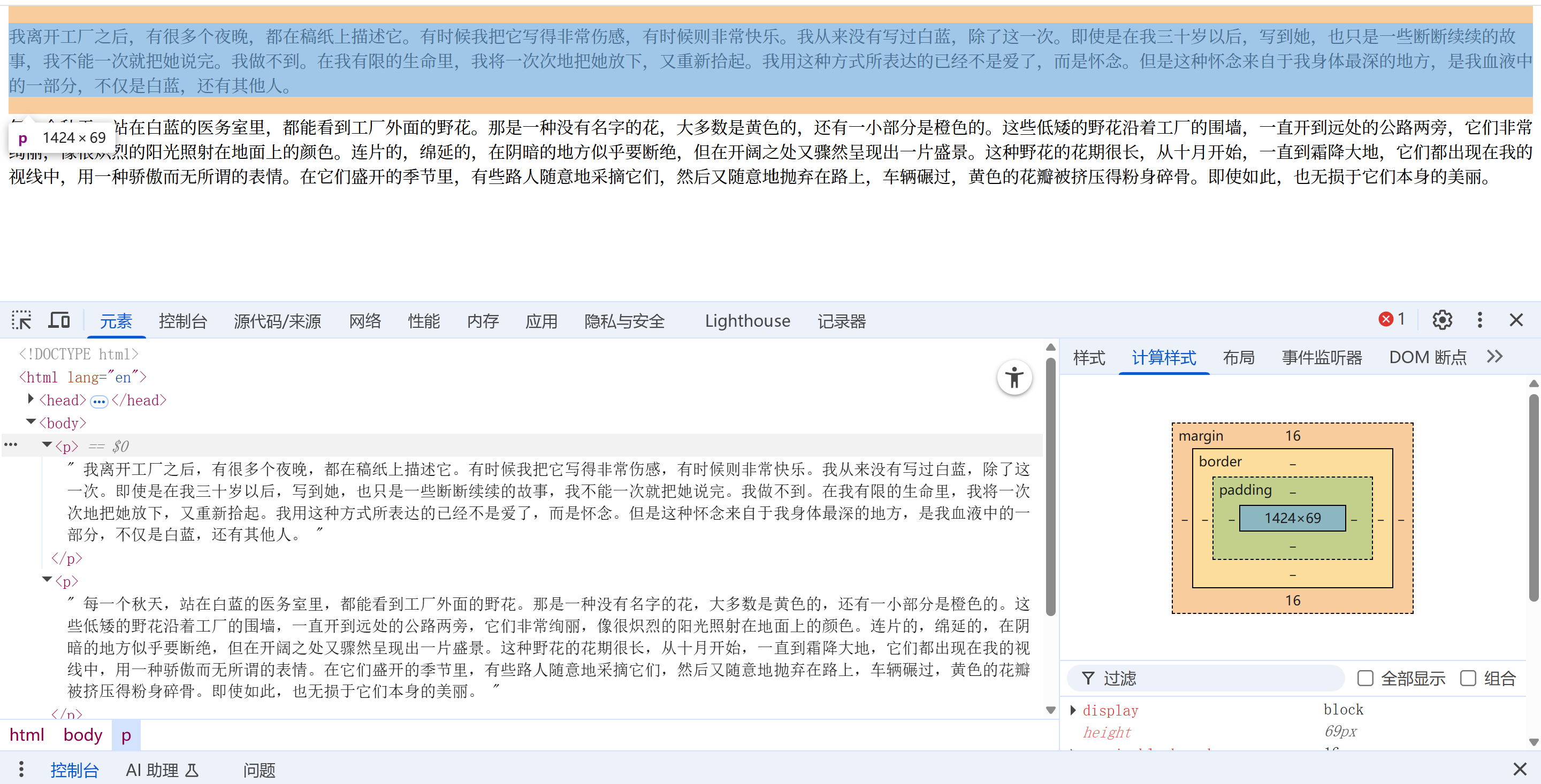
在上面的示例中,两个 p 元素构成的段落之间存在着空隙,在检查中能发现是浏览器给加上了 CSS 样式,上下的 margin 是 16px。值得注意的是,第一段的下方空隙是 16px,第二段的上方空隙也是 16px,但是在检查时都显示为 16px 而非 32px,这是因为两者被合并了。如果不想合并,也可以通过 BFC(块级格式化上下文)阻止相邻的块级元素的垂直 margin 合并。
此外,经由 CSS 样式,即便不使用 p 元素,也同样可以给文本添加空隙。
4.4 img 元素 #
4.4.1 img 元素基本介绍 #
<img src="" alt="">
img 即 image(图片,图像),使用 img 元素可以将一份图像嵌入文档之中,让浏览器显示图片。
由于没给 img 元素添加属性时,浏览器上不会显示内容,但会被 img 元素占据一定空间,当后续再通过 src 请求并下载服务器中的资源到本地后,该资源会替换 img 元素原来占据的位置,因此 img 元素也被称为可替换元素(replaced element)。
4.4.2 img 元素的属性 #
img 元素有两个常见属性,一个是 src,另一个是 alt(占位)。
-
src属性是必须的,包含嵌入图片的文件路径。其中src是source的缩写,表示源。 -
alt属性不是必须的,但包含两个作用:- 当图片加载不成功(如错误的地址或图片资源不存在),那么会显示这段文本。
- 屏幕阅读器会将这些描述读给需要使用阅读器的使用者听,让他们知道图像的含义。
4.4.3 img 元素的图片路径 #
img 元素有两种图片路径,一个是网络图片,另一个是本地图片。
-
网络图片。网络图片的引用最简单,给
src提供网络上现成的图片地址即可。<img src="https://cdn.jsdelivr.net/gh/residualsun1/blog-static/project/2025/08/08-11-1.jpg" alt=""> -
本地图片。本地图片是本地电脑上的图片,后期要和 HTML 一起部署到服务器,用户使用时要在网络中进行加载,而在本地图片中,又分为绝对路径和相对路径两种方式。
-
绝对(absolute)路径从电脑的根目录开始一直找到资源的路径,但这种方式已经很少被使用。
<img src="D:\前端\HTML\images\Levi-strauss_260.jpg" alt=""> -
相对(relative)路径相当于当前文件的一个路径,以一个
.代表当前文件夹(可以省略),两个.代表上级文件。<img src="../images/Levi-strauss_260.jpg" alt="">
-
相比于绝对路径,相对路径用得更多,它往往更短也更方便,而且以后开发者还需要在服务器中部署 HTML、CSS、JavaScript 和图片等多种资源,用户在本地浏览器浏览时,向服务器请求和下载的图片需要相对路径的引用。就此而言,绝对路径可以说基本用不上。
总的来说,img 元素在引用图片上很常用,适配多种图片格式,包括 APNG(动态便捷式网络图像)、AVIF(图像文件格式)、BMP(位图文件)、GIF(图像互换格式)、ICO(微软图像)、JPEG(联合影像专家小组图像)、PNG(便携式网络图像)、SVG(可缩放矢量图标)和 WEBP。
4.5 a 元素 #
4.5.1 a 元素基本介绍 #
<a href=""></a>
a 元素,或者称为锚(anchor)元素,用于定义超链接,打开新 URL,可以在一个网页跳转到另一个网页,或者是在同一个网页中的位置跳转到另一个位置。
a 元素有两个常见属性,分别是 href(Hypertext Reference)和 target。
-
href指定要打开的 URL 地址,也可以是一个本地地址。 -
target指定在什么地方显示链接的资源,其参数包括_self、_blank、_top、_parent。_self是默认值,在当前窗口打开 URL;_blank则是在一个新的窗口打开 URL。至于其他两个其实不常用,在iframe元素中再详细了解一下。
和之前在「元素的属性」一节中讲的一般,属性仅是对元素进行额外补充,不会像内容一样具体出现在界面上,这里便是 href 属性给 a 元素「附魔」,出现下划虚线,并使其可以指向其他网页,但只有内容「Claude Lévi-Strauss」在界面显示,没有属性信息。
点击上面的超链接,新的页面会覆盖旧页面,因为默认 target 的参数是 _self,只要调整为 _blank,即可在点击后在新的页面打开超链接。
除了跳转到某个 URL 地址,也可以跳转到本地资源。
可以给文本添加超链接,也可以给图片添加超链接。
4.5.2 a 元素的锚点链接 #
锚点链接可以实现跳转到网页中的具体位置的效果,主要有两个步骤:
- 第一是在要跳到的元素上定义一个
id属性。 - 第二是定义
a元素,并且把a元素的href指向对应的id。
这样,我们在点击「段落一」后,界面就会跳转到段落一对应的 id 位置,其他段落同理。
这其实相当于目录,在学习 CSS 后,可以给 a 元素的锚点链接添加相关的动画效果,如固定目录块不动,方便点击跳转,或者是跳转时画面渐进等等。
4.5.3 a 元素与其他 URL 地址 #
除了跳转到新网页,a 元素也可以用于跳转指向链接以下载特定资源,也可以用于发邮件。
在这里,URL 可以是指向其他网页的一个地址,也可以是定向到某一特定资源,其具体内容可以参考此处。
4.6 iframe 元素 #
利用 iframe 元素可以实现在一个 HTML 文档中嵌入其他 HTML 文档的效果,例如在一个网页页面嵌入诸如 bilibili 的页面。
iframe 的属性是 frameboder,用于规定是否显示边框,1 为显示,0 为不显示。
例如,我要将自己博客网站嵌入到该页面(禁止套娃)。
微前端就涉及到 iframe,但是据说被诟病?另外,现在很多网站如百度、京东、小米等都限制了 iframe,即便嵌入网页也无法浏览。
为什么 iframe 的请求和引用被禁用了呢?
在京东网页打开「检查」,点击查看导航栏中的「网络」,刷新一下,在左侧的名称中选择显示该网页的网址——这实际上是一个 HTML 文件,在「预览」中可以看到它的界面,由于只是请求了 HTML 而没有 CSS 样式,所以看起来很简陋。浏览器要在解析 HTML 后再请求 CSS。回到「表头」,里面的「响应表头」中的 x-frame-options 设置为了 SAMEORIGIN,意为只允许在同源页面请求该地址。
我想,学习技术很重要的一点是要追问「为什么」,为什么有的页面可以被 iframe 引用,有的就不行?是被限制了吗?被什么限制了?
最后收一下,前面讲过,要理解 a 元素 target 属性中的 _parent 和 _top 两个参数,需要结合 iframe 元素。
假设现在建立三个 HTML 文件,具体的名称分别是:
a元素所在的网页.htmliframe元素所在的网页.html15_iframe和a元素的结合.html
为方便文件管理,前两个文件放在了和第三个文件同级的文件夹「other」中,然后利用 iframe 元素进行嵌套。
这下就很容易解释了,当我们在第一份 HTML 文件中将 target 设置为 _top,点击「淘宝」,淘宝页面会直接跳过所有嵌套的网页,覆盖最高级的网页 15_iframe和a元素的结合.html;而当将 target 设置为 _parent,点击淘宝则只会覆盖第二份 HTML 文件 iframe元素所在的网页.html,在 iframe元素所在的网页.html 跳转到淘宝界面——因为淘宝的链接在 a元素所在的网页.html 中,iframe元素所在的网页.html 是 a元素所在的网页.html 的上一层,或者说父级(parent)。
我在 GitHub 中将文件代码设置为了 _parent,更直观展示。
4.7 span 元素与 div 元素 #
4.7.1 span 元素与 div 元素的历史 #
h 系列元素是 heading,p 元素是 paragraph,a 元素是 anchor,img 元素是 image,这些元素语义化,比较容易理解,但 后来出现的 span 和 div 元素却相对特殊一些,它们语义化程度较低。
span 元素是跨域、涵盖的意思,div 元素是 division,意为分开、分配,要理解它们,还需要从它们出现的历史讲起。
早期的网页发展还没有通过 CSS 进行样式设计的概念,这时必须通过语义化元素来告知浏览器一段文字如何显示,或者说以添加各种各样包含样式的 HTML 元素的方式来完成样式设计,但这样导致 HTML 元素越来越多,慢慢分不清哪些是搭建网页基本结构的元素,而哪些又是用来添加样式的元素。针对这样的问题出现了一些应对的方案,CSS 是其中的一种,后来还逐渐成为一种标准,甚至被 W3C2 接管,每个浏览器基本都按照这一标准来进行。
CSS 成为标准后,HTML 的结构和 CSS 样式便需要分离——结构只由 HTML 元素负责,样式则只由 CSS 完成。我们知道 h1 元素相当于一段普通文本 + CSS,显示文字的同时,还有文字增大、变粗、间距加宽的效果,但这些实际属于样式。在结构与样式分离后,span 和 div 元素便被用于负责完成编写整个 HTML 结构,样式则交给 CSS。
与通过 HTML 完成结构和样式的设置这样一个极端相比,这呈现出来的是另一个极端:由原来的 HTML + CSS 变为 span/div + CSS。不过当下考虑到元素语义化——用正确的元素做正确的事情,h1 就负责标题,p 就负责段落等——最后又回归到了 HTML + CSS。
总的来说,其实页面可以没有 div 和 span,也可以全部都是。
4.7.2 span 元素与 div 元素的区别 #
在 HTML 的历史上既然只需要特定的元素负责其结构搭建,为什么还要 span 元素与 div 元素两种?
div 元素和 span 元素都是「纯粹」的容器,或可被视作盒子,主要用于包裹内容,而内容被包裹后便拥有了属于自己的结构,可以对该结构进行各种调整以实现各种效果(h1、p、img、a 等等),但 div 和 span 具体上仍然有所不同。
多个 div 元素包裹的内容会在不同的行显示,它一般作为其他元素的父容器,把其他元素包裹住,代表一个整体,用于把网页分割为多个独立的部分。
多个 span 元素包裹的内容则会在同一行显示,默认情况下,它跟普通文本几乎没有差别,用于区分特殊文本和普通文本,比如用来显示一些关键字。
4.8 不常用元素 #
strong 元素用于内容加粗和强调,但通常使用 CSS 样式完成。
i 元素用于内容倾斜,开发中偶尔会用于字体图标。
code 元素用于显示代码,偶尔会使用来显示等宽字体。等宽字体会让每个字符占据的宽度一样,使得代码更加规矩美观,适用于技术分享的页面。
br 元素是换行元素(break),但在开发之中已经不使用。不再建议使用这一元素实现换行效果,可以直接使用 div 元素。
五、HTML 全局属性 #
某些属性只能设置在特定的元素中,如 img 元素中的 src,a 元素中的 href;而一些所有 HTML 元素都可以设置和拥有的属性则是「全局属性」(Global Attributes)。
常见的全局属性包括以下几类:
-
id:定义唯一标识符(ID),该标识符在整个文档3中必须是唯一的,其目的是在链接(使用片段标识符),脚本或样式(使用CSS)时标识元素。id属性的链接作用我们已经在本文的「a 元素的锚点链接」演示过。在 JavaScript 中,则可以通过const divEl = document.getElementByid()获取某个特定的元素并对其进行操作。
-
class:一个以空格分隔的元素的类名(classes)列表,它允许 CSS 和 JavaScript 通过类选择器或者 DOM 方法来选择和访问特定的元素。class属性的实践在本文的「span 元素与 div 元素的区别」这一小节中演示过。class属性可以添加多个参数值,不过id属性还没试过—— 但id属性是唯一的,不需添加多个。
-
style:给元素添加内联样式。具体后面在 CSS 中再讲。 -
title:包含表示与其所属元素相关信息的文本。这些信息通常可以作为提示呈现给用户,但不是必须的。具体来说,在一段文本的元素中的 title 属性内输入的是什么,鼠标悬停在该文本上便会出现什么。